قبل ما يُعلَّق حسابك — احفظ بياناتك من إنستغرام بهذه الطريقة تنزيل بيانات انستغرام
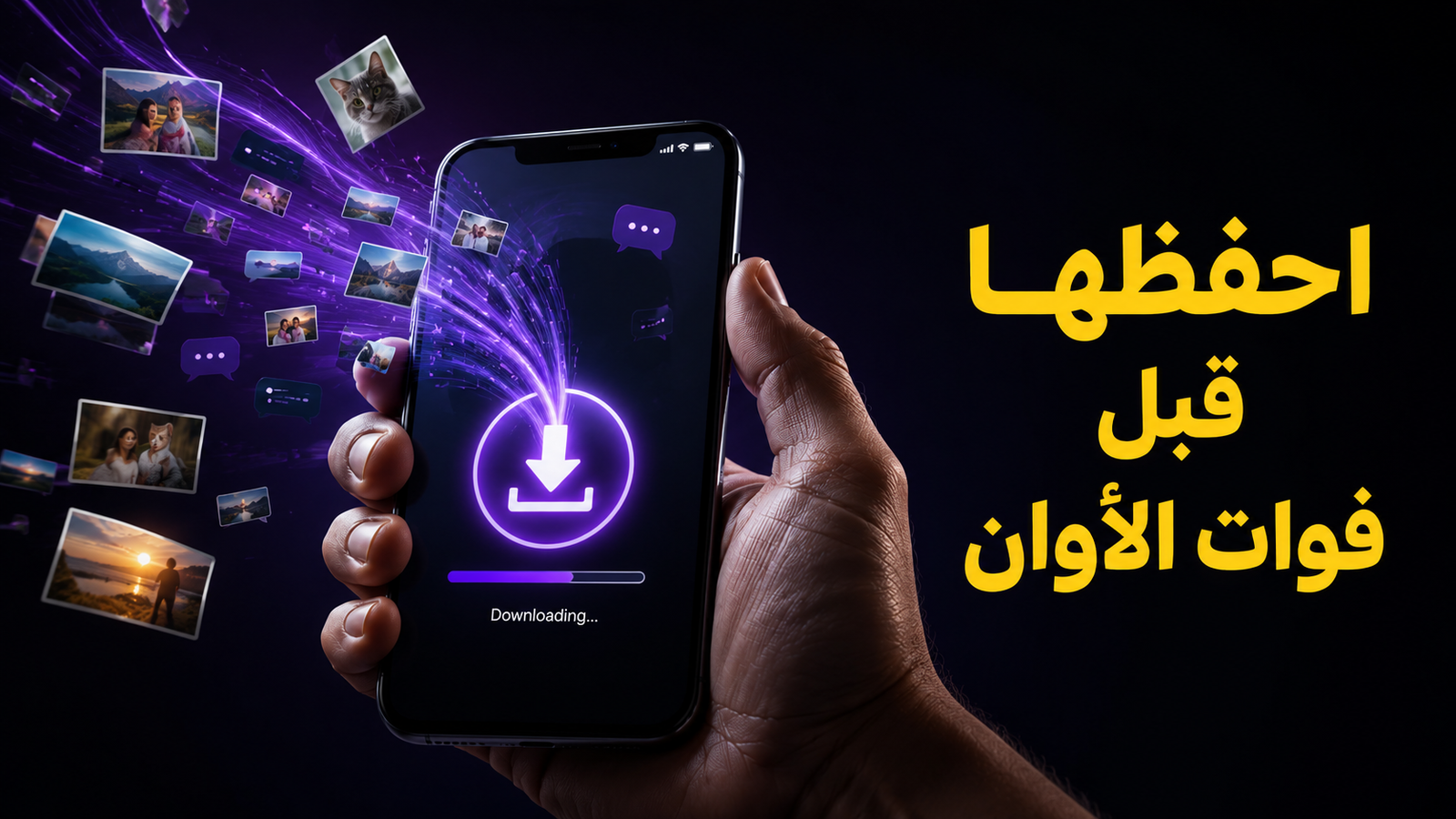
تخيّل هذا الموقف. فتحت إنستغرام على هاتفك صباحاً. حاولت تسجيل الدخول. الحساب معلّق. لا صور، لا فيديوهات، لا محادثات. كل شيء اختفى.
هذا لم يحدث لشخص واحد — حدث لآلاف الأشخاص. وأغلبهم اكتشفوا في تلك اللحظة أنهم لا يملكون أي نسخة من بياناتهم على هواتفهم.
المشكلة ليست إنستغرام نفسها. المشكلة أنك تبني ذاكرتك الرقمية على أرض لا تملكها. صور رحلاتك، فيديوهات مناسباتك، محادثات مهمة مع أشخاص ربما لا يوجد بينكم طريقة تواصل غير إنستغرام — كل هذا يجلس على سيرفر لا تتحكم فيه.
في هذه المقالة شرح كامل لكيفية تحميل بياناتك من إنستغرام على هاتفك، وكيف تحميها بعد ذلك. وإن أردت الشرح المرئي خطوة بخطوة، شاهد الفيديو الكامل:
▶ شاهد الفيديو الكامل على يوتيوب
كيف تطلب بياناتك من إنستغرام؟
افتح إنستغرام على هاتفك، اضغط على صورتك الشخصية في الأسفل، ثم اضغط على الخطوط الثلاثة في الأعلى، واختر الإعدادات والخصوصية. مرّر للأسفل حتى تجد مركز الحسابات — Accounts Center — واضغط عليه.
داخل مركز الحسابات اضغط على معلوماتك على فيسبوك وإنستغرام، ثم اختر تنزيل معلوماتك.
HTML أم JSON؟
ستجد أمامك خيارين: HTML أو JSON. الفرق بسيط وعملي:
- HTML — يفتح في متصفح هاتفك مباشرة. صورك ومحادثاتك منظمة وواضحة بدون أي تطبيق إضافي. هذا هو الخيار الصح للأغلبية.
- JSON — ملف خام للمبرمجين فقط. غير مقروء مباشرة بدون أداة متخصصة.
اختر HTML دائماً.
لا تقع في فخ “تحميل كل شيء”
الخطأ الأكثر شيوعاً هو الضغط على “كل شيء” و”منذ البداية” دفعة واحدة. النتيجة ملف ضخم، انتظار يصل ليومين، وأحياناً الطلب يفشل تماماً.
الأذكى أن تقسّم طلبك. اطلب السنة الأخيرة أولاً، ثم ما قبلها في طلب منفصل. وحدّد ما تحتاجه فعلاً — إن أردت الصور فقط اختر Posts وStories وReels، وإن أردت المحادثات فقط اختر Messages.
ماذا تفعل بالملف بعد تحميله؟
بعد وصول إشعار الإيميل وتحميل الملف على هاتفك، ثلاثة أشياء يجب أن تفعلها:
- لا ترسله على واتساب أو تيليغرام — واتساب يحتفظ بنسخة من كل ملف ترسله على سيرفراته. نقلت بياناتك من سيرفر لسيرفر ولم تحفظها.
- خزّنه في مكان آمن — على آيفون ضعه في iCloud مع تفعيل التشفير المتقدم. على أندرويد استخدم المجلد الآمن Secure Folder إن كان هاتفك Samsung، أو تطبيق Folder Lock.
- احذف ما لا تحتاجه — إن كان هدفك البحث عن صورة أو محادثة معينة، احذف باقي الأرشيف بعد ما تجد ما تريده.
شاهد الشرح الكامل خطوة بخطوة
كل ما ذكرته هنا موجود بالتفصيل في الفيديو مع تصوير الشاشة على الهاتف مباشرة — آيفون وأندرويد.
Share this content:











إرسال التعليق